
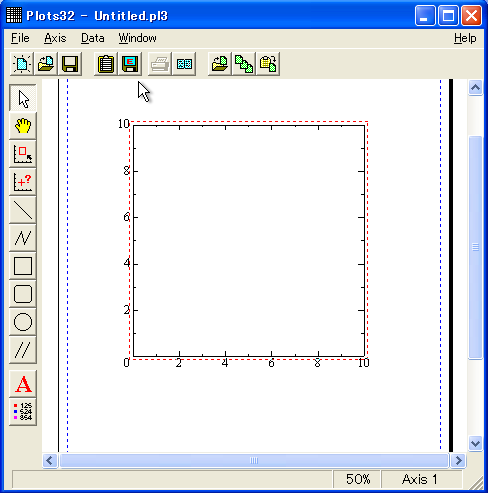
エクセルデータをplot32でグラフに表示するためには、データの保存をcsv形式で行っておく必要があります。
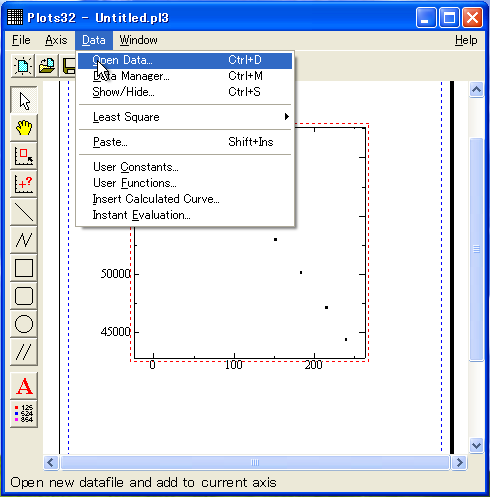
plot32の「Data」->「OpenData」をクリックして、目的のファイルを開きます。
|
エクセルデータをplot32でグラフに表示するためには、データの保存をcsv形式で行っておく必要があります。 plot32の「Data」->「OpenData」をクリックして、目的のファイルを開きます。 |

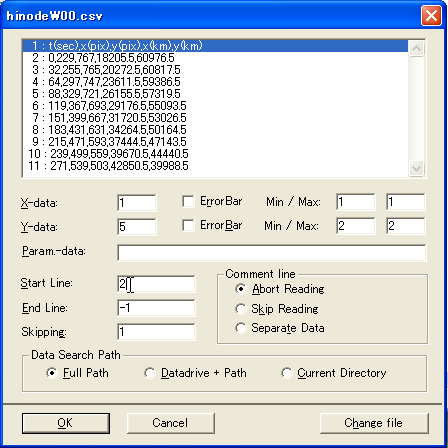
開いたデータの内容が示されます。表示したいグラフは、x座標が1列目の経過時間、y座標が5列目のy(km)ですので、x-dataに1,y-dataに5を入力します。 また、データの1行目はデータの説明があり、データは2行目からですので、StartLineに2を入力します。 |

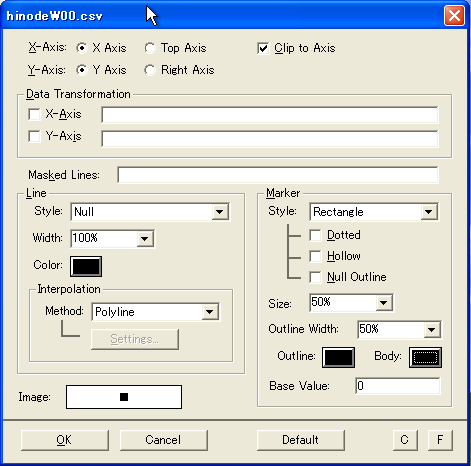
描くグラフのスタイルを決めます。データ間の線は引かず散布図を書きたいので、LineのところのStyleはNullにします。MarkerのStyleにはRectangleを指定します。Sizeは50%、Bodyは黒塗りの四角でデータの点を描いてみましょう。 |

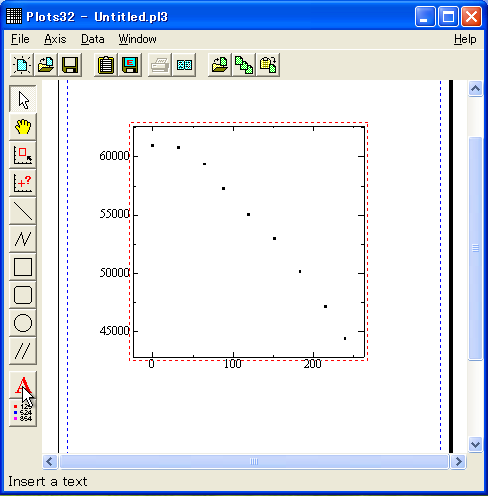 左図のようなグラフが描けます。
次にグラフに軸の説明などを書き込んでみましょう。左側に並んだツールにある「A」をクリックします。 |

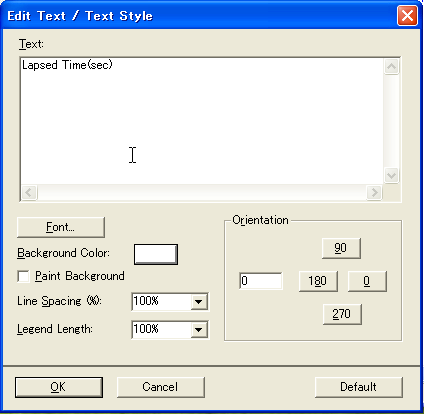 Textに書き込みたい文字を入力します。文字のフォントや大きさを変えたい場合は、「Font」ボタンを押してください。
良ければ「OK」をクリックします。 |
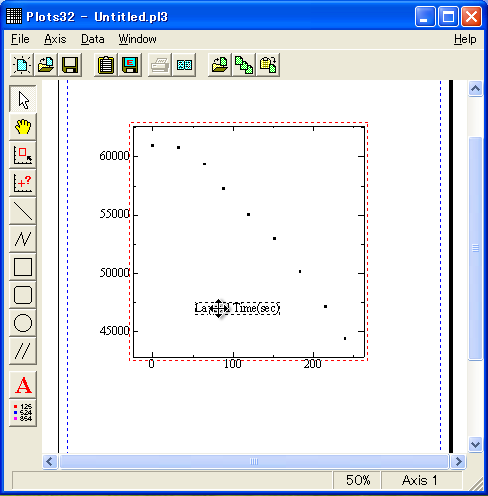 グラフの上に入力した文字列が表示されます。文字列の位置をマウスでドラッグして決めます。文字列をダブルクリックすると、前の文字入力ウィンドウが開いて、文字列の内容を変更することができます。
 |
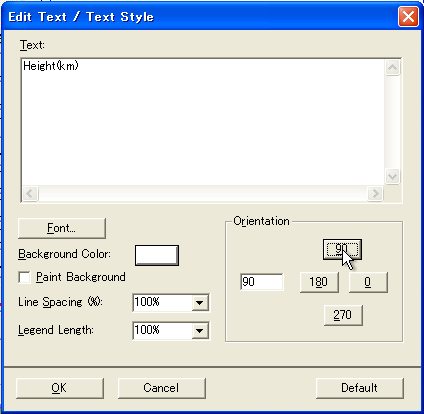
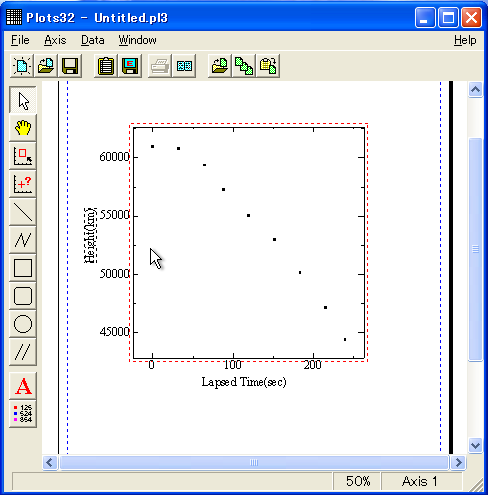 y軸の説明など文字列を縦に表示したい場合は、文字列入力ウィンドウでOrientationのところの「90」ボタンをクリックすると、グラフ上に左回り90度回転した文字列が表示されます。
 |

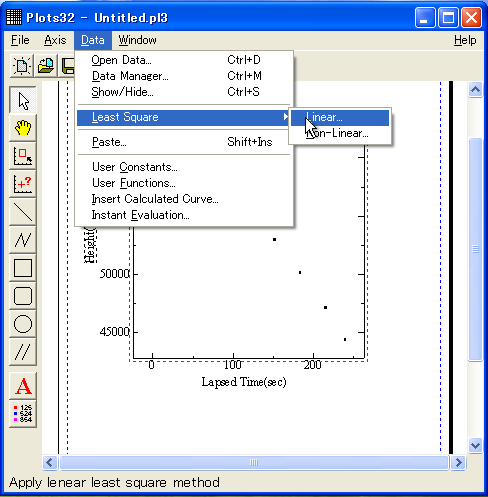 データを近似する関数を求めてみましょう。
「Data」->「LeastSquare」->「Linear」をクリックします。 |
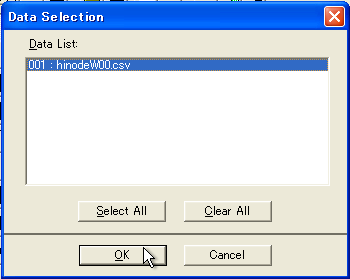 「DataList」に現れる求めたいデータを選択し、「OK」ボタンをクリックします。
 |
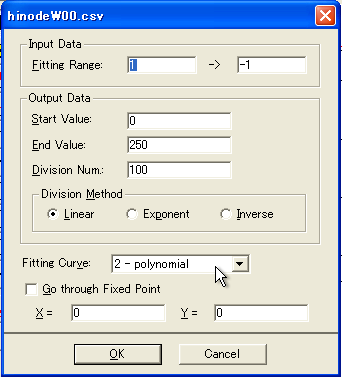 InputDataのFittingRangeは、求めたいデータの行を表します。
−1は最後のデータ行をさします。はじめから最後なら1とー1を。5行目から10行目なら5と10を入力します。 OuputDataは、近似した関数でグラフを描くx軸の範囲と細かさを指定します。この例の場合x軸は0秒から270秒までありますので、0から250としています。細かさDivisionNumは100程度で十分です。 FittingCurveでは、今回2次関数に近い曲線を示していますので、「2-polynomial」を選択します。 良ければ「OK」ボタンをクリックして下さい、 |
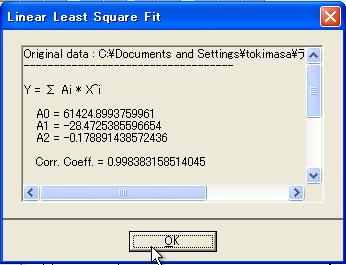 計算結果が表示されます。「OK」ボタンをクリックしましょう
 |
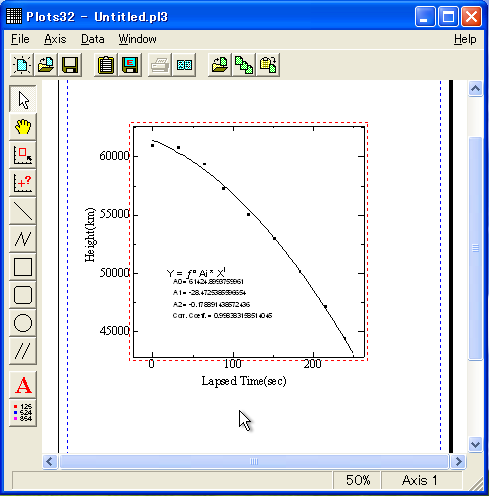
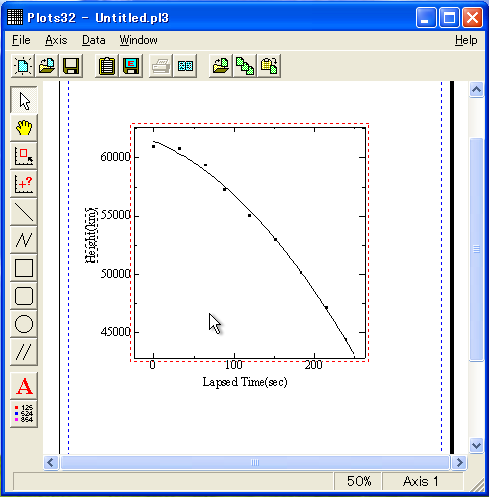 計算結果がグラフとともに表示されます。
 |
|
もう一度計算結果が見たいときには、「Data」->「DataManeger」をクリックし、「**L−lsq」で始まるデータを選択して、「Info」ボタンをクリックすると見られます。 現れた画面の結果表示をドラッグしてコピーし、上記説明記入で紹介したテキストツールでテキストボックスへペーストすると、近似関数の係数をグラフに書き込めます。 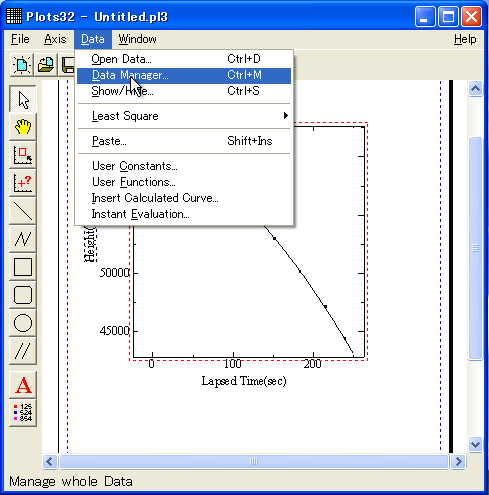
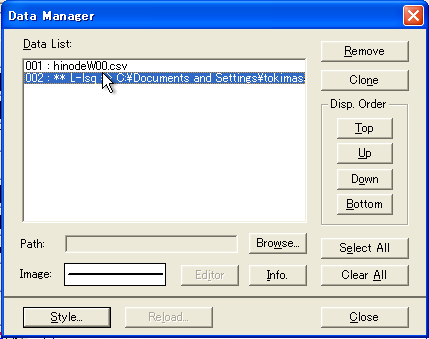
|

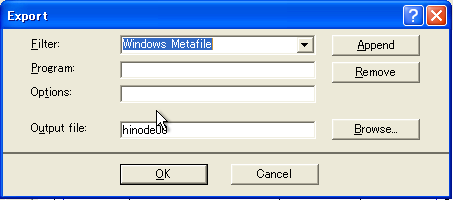
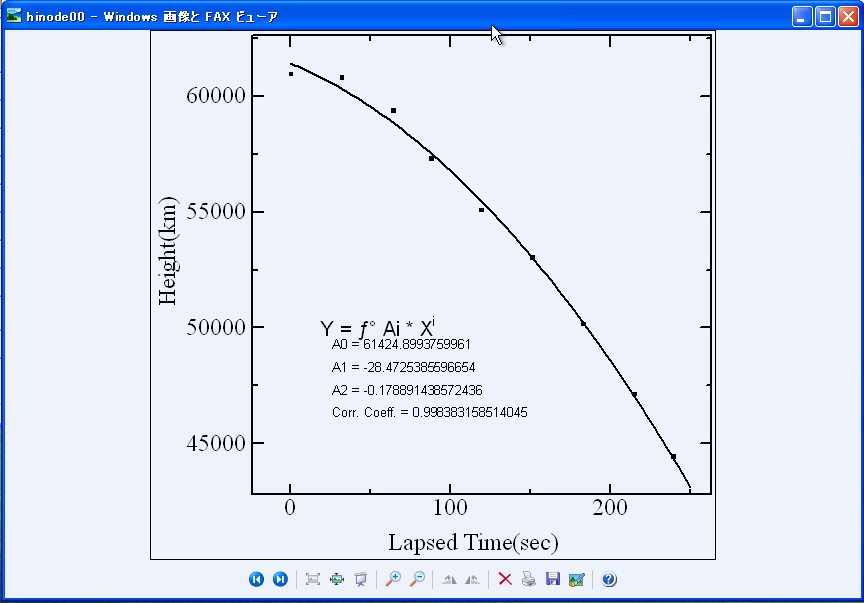
作ったグラフを画像に残すには、メニューの「File」->「Export」をクリックします。 OutputFileにファイル名を記入して「OK」ボタンをクリックすると、グラフが画像として保存されます。保存した画像はビューアなどで見ることができます。 「File」->「CopytoClipboard」にてコピーすると、ペイントなどでペーストすることでも画像保存可能です。 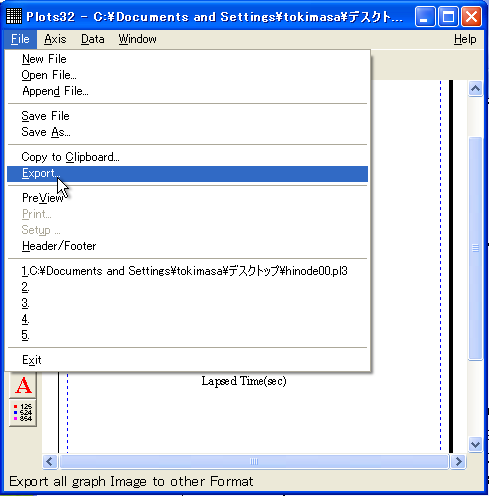
|